Aquí se definen los pasos a seguir para poder gestionar el stock desde LogiCommerce.
-
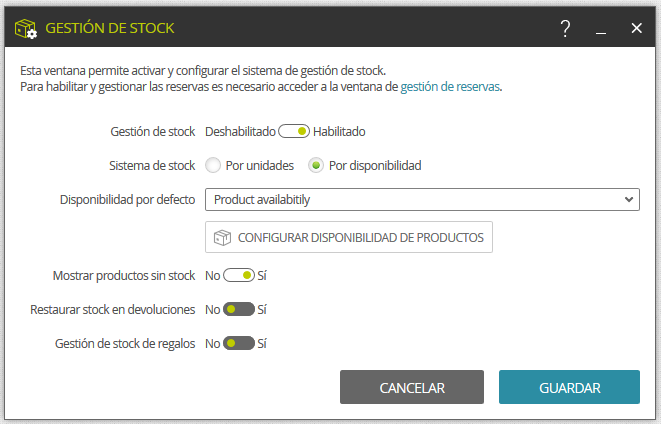
Gestión de stock
Cuando esté habilitado se podrá llevar un control de la gestión del stock de los productos. Solo se podrá comprar un producto si su stock es mayor a cero (excepto si la opción de aceptar reservas está activada). Cuando esté deshabilitado, al no llevar un control, todos los productos visibles estarán siempre a la venta (y por tanto, esta opción debería ser solo apta en el caso de disponer de stock ilimitado). -
Sistema de stock
Define cómo queremos gestionar la visualización en el FrontOffice del sistema de stocks, en función del que se adapte mejor a nuestro negocio, por unidades o por disponibilidad. Si no se va a mostrar el stock en el FrontOffice, esta opción no se tendrá en cuenta. -
Disponibilidad por defecto
Asociada a la anterior opción. En caso de necesitar visualizar stock por disponibilidad, se puede parametrizar una definición de disponibilidad por defecto. En general, se pueden crear tantas definiciones de disponibilidad como se necesite (desde Ajustes > Disponibilidad de productos). En caso de necesidad, se puede vincular una disponibilidad concreta a un producto en específico (desde la ficha del producto en cuestión, en la pestaña de Parámetros, la opción Definición disponibilidad). Esta configuración particular sustituye la general para este producto. El mensaje sobre la disponibilidad de producto se calcula según el número de productos disponibles. Por ejemplo, se puede definir que cuando un producto se encuentre entre 5 y 50 unidades, en su ficha se visualice el texto "Producto disponible", que cuando se encuentre entre 1 y 4 unidades el texto diga "Producto casi agotado" o que, cuando esté sin stock, en su ficha aparezca un texto que diga "Agotado" o "Disponible en 15 días".
 -
Mostrar productos sin stock
Cuando está activada la opción No significa que si no hay stock de un producto no se visualiza en el FrontOffice. Si está activada la opción Sí significa que el producto se muestra en el FrontOffice aunque no tenga stock y no se pueda comprar (excepto si la opción de aceptar reservas está activada), pero se visualiza a nivel informativo. -
Permitir reserva
Cuando esté marcado como Sí indica que se permiten comprar productos sin stock creando pedidos con situación Reservas en lugar de Entrantes, mientras que si marcamos No estaremos indicando que no se pueden comprar productos sin stock. Si se aceptan reservas, los pedidos que contengan algún producto con stock insuficiente se crearán en el estado de Reservas y los podremos pasar al estado de Entrantes (punto de partida) si y solo si todos los productos tienen stock suficiente para poder servir el pedido. Esto implica que hay que añadir stock antes de poder cambiar de estado. Cuando el pedido en estado de reserva tiene stock suficiente en todos sus productos, el movimiento para el estado Entrantes debe hacerse de forma manual. Cuando un producto está en reserva la cesta muestra un mensaje indicando este hecho, del mismo modo que también muestra un mensaje indicando la insuficiencia de stock en caso de no permitir la reserva. Si se aceptan reservas es recomendable, siempre que sea posible, indicar el plazo o la fecha de disponibilidad futura del producto agotado.
LogiCommerce también permite restaurar el stock de los productos en caso de una devolución o controlar el stock de los productos de regalo configurados en los descuentos.
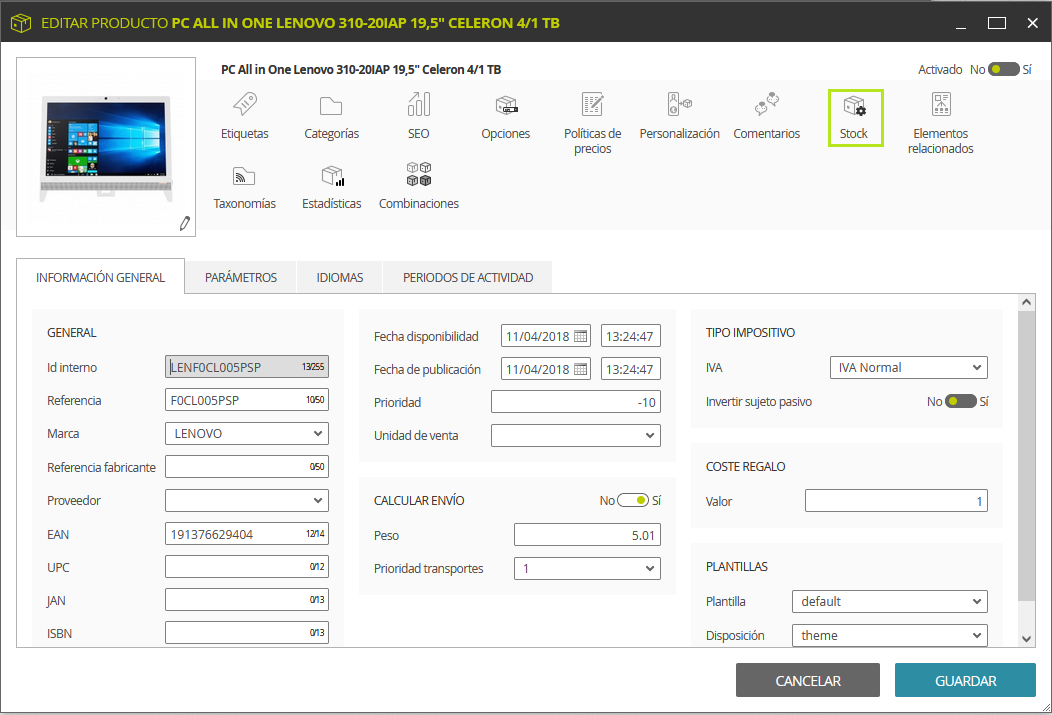
Es posible además gestionar el stock de un producto en específico desde la ficha del producto en cuestión. Esta opción la tenemos en la parte superior de la ficha de producto->Stock
Más información en el artículo: ¿Cómo modifico el stock de un producto?