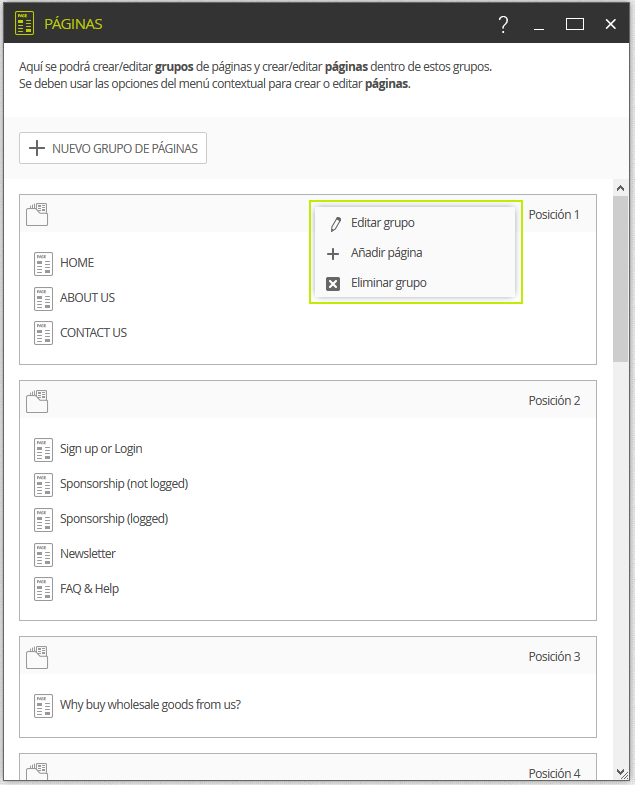
Para añadir una página dentro de un grupo (por ejemplo, se quiere añadir una página para explicar los tipos de envío en el pie de página), se debe hacer clic con el botón derecho sobre el recuadro gris que simboliza el grupo y escoger Añadir página.
Activado: Indica si la página es visible o no.
Nombre Interno (obligatorio): El nombre de la página, solo visible en el BackOffice.
Tipo de página: Se define el tipo de contenido o comportamiento que tendrá la página. Puede tener los valores:
- Normal: Página estándar.
- Inicio: La página no contiene nada, es un enlace a la portada.
- Usuario: La página no contiene nada, es un enlace a la pantalla de registro. En caso de tener sesión iniciada, lleva al panel de usuario.
- Cesta: La página no contiene nada, es un enlace a la cesta (checkout).
Contacto: La página muestra el texto del contenido de la página y a continuación muestra el formulario estándar de contacto. - Apadrinamiento (usuario registrado): La página muestra el texto del contenido de la página y a continuación muestra el formulario para apadrinar. Esta página se mostrará si se ha iniciado sesión. En caso contrario, en su lugar se mostrará la de usuario no registrado.
- Apadrinamiento (usuario no registrado): La página muestra el texto del contenido de la página. Esta página se mostrará si no se ha iniciado sesión. En caso contrario, en su lugar se mostrará la de usuario registrado.
- Newsletter: La página muestra el texto del contenido de la página y a continuación muestra el formulario estándar de suscripción a la newsletter.
- Subpáginas: Define a esta página como dependiente de otra de nivel superior.
- Mapa del sitio: La página muestra el texto del contenido de la página y a continuación muestra la estructura estándar en forma de árbol del mapa de la web.
- Categoría: La página no contiene nada, es un enlace a la categoría que se establece en el campo Categoría enlazada.
- Noticias: La página no contiene nada, es un enlace a la sección de noticias.
- Ofertas: La página no contiene nada, es un enlace a la sección que muestra los productos marcados como oferta del eCommerce.
- Novedades: La página no contiene nada, es un enlace a la sección que muestra los productos marcados como novedad del eCommerce.
- Política de privacidad: La página no contiene nada, cuando se enlaza se muestra el contenido del campo Política de privacidad definido en Menú > Ajustes > Textos Legales.
- Condiciones de uso: La página no contiene nada, cuando se enlaza se muestra el contenido del campo Texto legal definido en Menú > Ajustes > Textos Legales.
- Encuesta: La página no contiene nada, es un enlace a la encuesta que se establece en el campo Encuesta enlazada.
- Personalizada: Define que esta página es de tipo personalizado. Estas páginas son especiales y se establecen para satisfacer necesidades especiales requeridas por el eCommerce.
Existe más información configurable en las pestañas de la parte inferior de la ventana. A continuación se explica brevemente qué contiene cada pestaña.
Idiomas: El número de campos variará en función del tipo de página seleccionada. En general, encontraremos:
Nombre (obligatorio): El nombre de la página tal y como será visualizado en la página web.
Contenido de la página: Texto e/o imágenes que mostrará la página en el FrontOffice.
Imagen pequeña, Imagen grande, Imagen título pequeña, Imagen título grande: Diversas imágenes que puede mostrar la página, al margen de las que se puedan colocar en el contenido, por necesidades de diseño. Solo se rellenan si el diseño prevé usar alguna de ellas.
URL de destino: Dirección a la que tiene que enlazar la página en caso necesario. Este campo sirve parar convertir una página en un enlace a un contenido diferente al previsto por los tipos de página. Cuando una página se convierte en enlace no necesita contenido de página.
Abrir en (target): Define el tipo de comportamiento al abrir la página. Cuando funciona como enlace, define el tipo de comportamiento al enlazar.
En general, si se necesita abrir un enlace o una página en una nueva pestaña o ventana del navegador (recomendable cuando el enlace sea externo al eCommerce) hay que seleccionar _blank, y si se necesita abrir el enlace o página en la misma ventana o pestaña del navegador (recomendable cuando se trate de abrir una página propia o el enlace sea a una sección dentro del eCommerce) hay que seleccionar _self.
SEO: Se podrán modificar los campos SEO y personalizarlos para esta página. Los campos que aquí se definan sustituirán las definiciones de SEO realizadas en la configuración general.
El resto de pestañas son filtros para poder realizar la segmentación de esta página (ver Uso de los filtros para la segmentación).