¿Qué son las alertas de optimización de imágenes?
Dentro del sistema de notificaciones de LogiCommerce existe un módulo que analiza las imágenes de la tienda e indica si es posible optimizarlas para que tengan un peso apropiado. De esta manera se conseguirá reducir el tamaño y, a su vez, los tiempos de carga de la web así como el consumo de bandwidth (ancho de banda) de su tienda online.
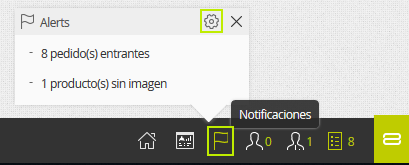
En la barra de herramientas de la parte inferior se encuentra el acceso a las notificaciones, entre las cuales se encuentran las imágenes sin optimizar.
 Las notificaciones con alerta son configurables y se pueden activar y desactivar en todo momento mediante el acceso, desde el icono en forma de engranaje de la parte superior de la ventana de alertas.
Al abrir las notificaciones, se muestra el conjunto de alertas activadas agrupadas en pestañas y entre paréntesis se muestra el número de alertas pendientes de revisión.
¿Y si no se tiene el módulo de optimización de imágenes contratado?
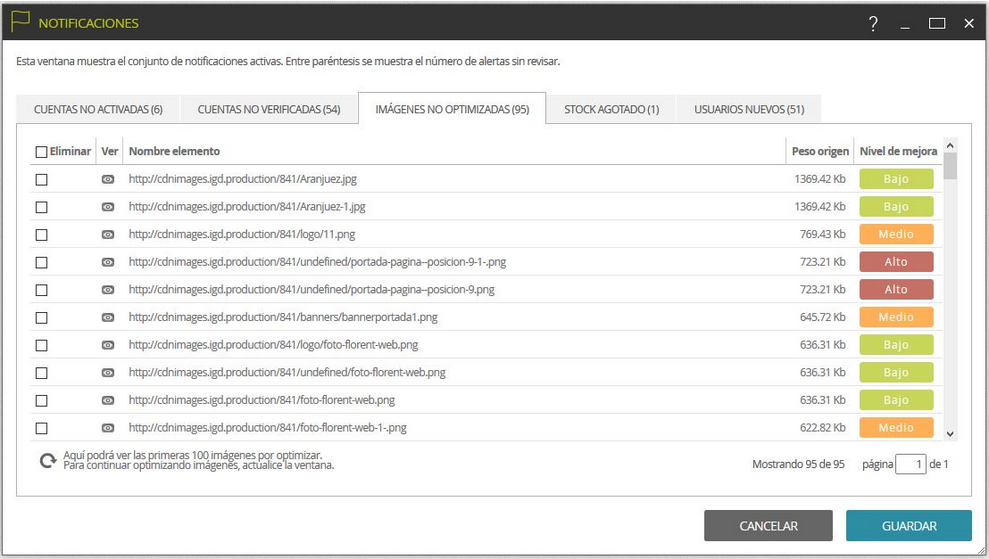
Si no se tiene contratado el módulo opcional de optimización de imágenes automático, la pantalla que verá será similar a la de la siguiente imagen. Desde esta pantalla, se podrá ver claramente cuáles son las imágenes que nuestro sistema de cálculo ha considerado que tienen posibilidad de ser optimizadas en un alto porcentaje.
Puede hacer una vista previa de cada imagen, así como ver la ruta hacia la misma y el peso y nivel de optimización que la herramienta considera que podría conseguirse, siendo “Muy alto” el máximo nivel de porcentaje de optimización posible.
Lo que se indica es que la diferencia entre el peso y calidad de la imagen respecto a la que se podría conseguir una vez optimizada es muy alta, por tanto, es muy recomendable optimizar la imagen en la medida de lo posible si el indicador es bueno, alto o muy alto. Más abajo encontrará información más detallada respecto a este indicador.
¿Cómo funciona el módulo de optimización de imágenes?
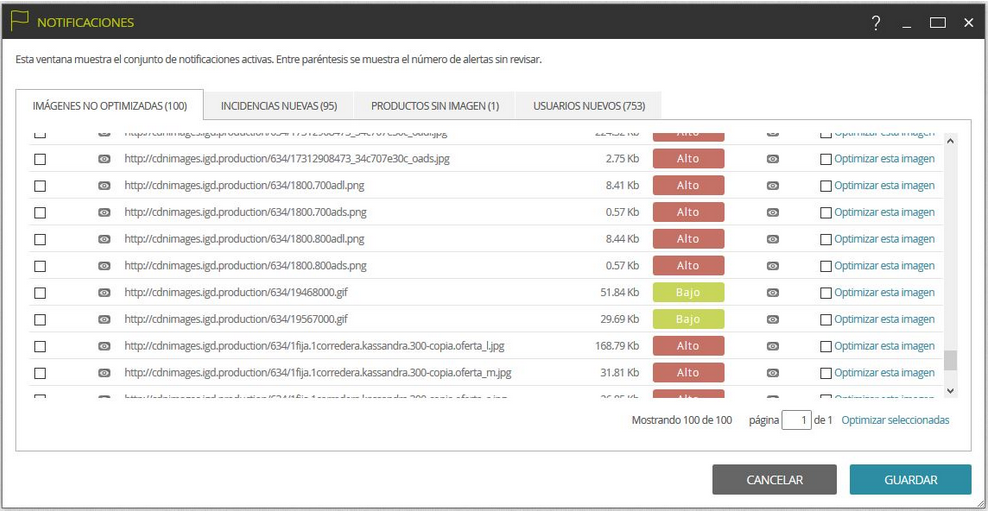
Si se dispone del módulo opcional de optimización de imágenes automatizado, la pantalla tendrá un aspecto similar al de la siguiente imagen. Además de la información mencionada anteriormente, aquí se dispone de la opción para hacer una vista previa de la imagen resultante de la optimización, y la posibilidad de procesar la optimización una a una o por grupos de imágenes.
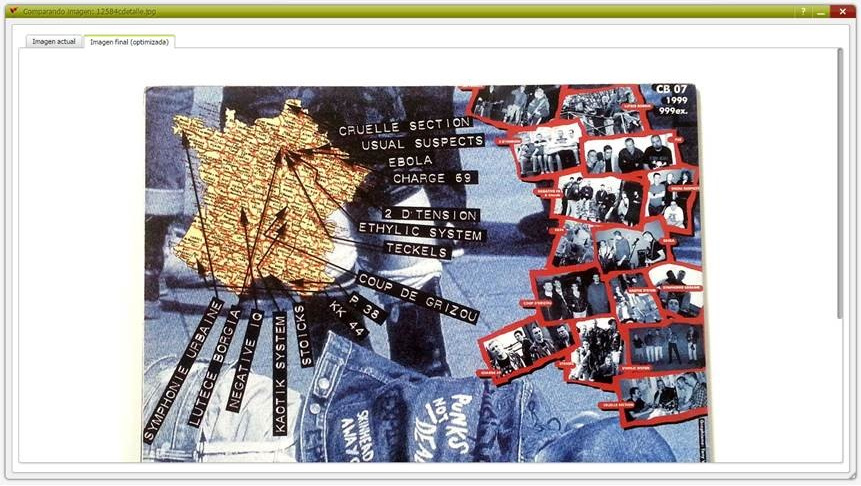
Cuando se hace una vista previa de la imagen optimizada, aparece una pantalla que le ayudará a comparar la imagen resultante con la original.
A continuación, se detalla la información y utilidad de cada una de las columnas mostradas en esta pantalla:
Eliminar.Cuando una notificación es marcada como “Eliminar” automáticamente este registro de alerta queda eliminado y no será mostrado más en esta pantalla. Si se hace una modificación sobre el fichero de la imagen cuya alerta ha sido eliminada, volverá aparecer la notificación en caso de no ser óptima.
Ver. Pre visualizar la imagen real tal y como está en este momento guardada en la carpeta de imágenes de la web.
Nombre elemento. Ruta de la imagen, donde se incluye el nombre de la misma.
Peso origen. Peso actual de la imagen.
Nivel de mejora. Dentro de los parámetros internos de optimización se calcula el porcentaje que tendría que ser modificado para obtener la imagen óptima. Los valores que puede tener esta columna son:
-
Bajo: indica que la imagen puede ser optimizada y por tanto se puede reducir parcialmente peso de la misma sin perder calidad, aunque la diferencia entre la optimizada y la original puede no ser muy grande.
-
Medio: indica que la imagen puede ser optimizada y se puede reducir en gran parte el peso de la misma sin perder calidad. La diferencia entre la optimizada y la original puede ser grande, por tanto se recomienda optimizar.
-
Alto: indica que la imagen puede ser optimizada y se puede reducir notablemente el peso de la misma sin perder calidad. La diferencia entre la optimizada y la original puede ser muy grande y por tanto en este caso se recomienda encarecidamente optimizar.
Ver optimizado. Pre visualización de la imagen en estado óptimo. Se pueden comparar ambas imágenes para revisar la diferencia y decidir optimizar o no.
Optimizar. Si se decide optimizar la imagen, se deberá activar esta casilla en tantas imágenes como se desee optimizar y seguidamente hacer clic en el botón de Guardar. También se puede optimizar una imagen de manera individual haciendo clic en el enlace “Optimizar esta imagen” de cada línea de notificación.
El módulo de optimización de imágenes automáticas se divide en tres versiones, cuya principal diferencia es el número de imágenes que se pueden optimizar al mes:
-
Advanced: permite optimizar hasta un máximo de 10.000 imágenes al mes
-
Pro: permite optimizar hasta un máximo de 3.000 imágenes al mes
-
Standard: permite optimizar hasta un máximo de 1.000 imágenes al mes
Debe tener en cuenta que este módulo analiza la imagen original y, mediante un algoritmo de cálculo, es capaz de indicar si se puede optimizar su peso sin variar el tamaño (dimensiones de ancho x alto en pixeles), únicamente varía el porcentaje de relación calidad/peso de la propia imagen. Por tanto, el módulo no es capaz de reconocer si se está usando una imagen de tamaño superior al que se muestra en la web. Esta información varía en función del destino de uso de la imagen (banner, producto, newsletter, etc...) y por tanto no puede ser analizado.
Se recomienda que si no se dispone del módulo de optimización automática y se quiera solicitar más información al respecto contacte con nosotros a través de comercial@tlgcommerce.com