Producto es todo aquello que se desea vender y/o compartir con el usuario, que dispone de un precio y que, si el stock lo permite, puede ser adquirido en el eCommerce.
Productos
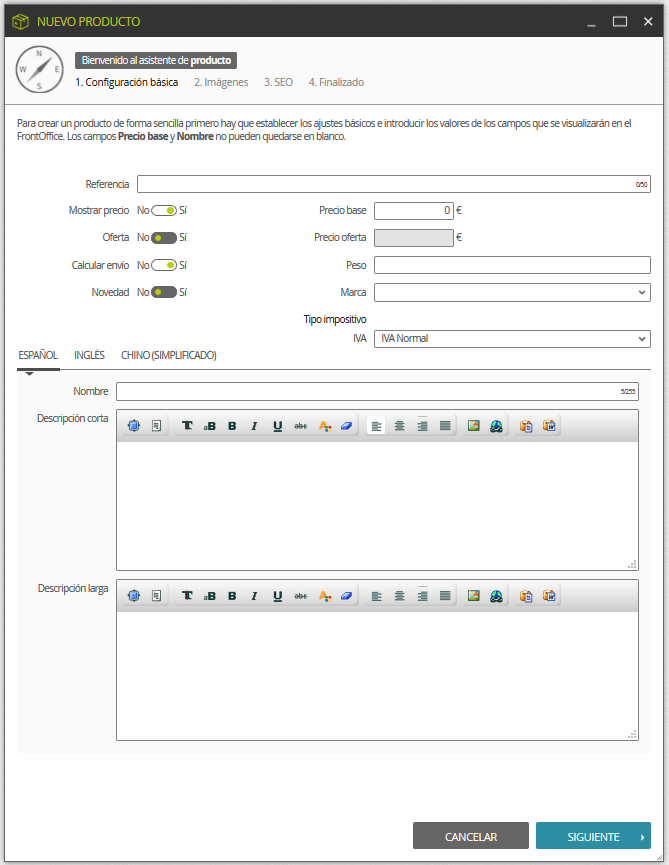
Con el botón derecho del ratón se clica sobre el fondo de la categoría donde estamos posicionados y se selecciona la opción Crear producto. Esta acción se realiza mediante un asistente con 3 pasos a cumplimentar:
-
En configuración básica tenemos los ajustes básicos que se visualizarán posteriormente en el FrontOffice. Los campos Precio Base y Nombre no pueden quedar en blanco.
- En Imágenes vemos la visualización gráfica del producto, cuyas medidas y resolución son muy importantes para la posterior visualización en el FrontOffice. Se puede subir la imagen principal del producto seleccionándola desde el gestor de archivos o bien arrastrándola hasta el cuadro que muestra la tipología de una cámara de fotos. Una vez se arrastre la imagen, la misma se cargará de forma automática al servidor, se redimensionará de acuerdo a los valores configurados en el proceso de imágenes(Ajustes->Proceso de imágenes), creará con el nombre adecuado los archivos de los tres tamaños de la imagen principal (pequeño, mediano y grande) y asignará estos archivos a sus correspondientes campos.
-
El apartado SEO engloba los campos para la ayuda en el posicionamiento de la web en internet. Se puede escoger entre SEO automático, SEO manual o desactivar SEO. La opción SEO automático genera el Título y la URL SEO partiendo del nombre de producto. Para los demás campos se usan los valores definidos en la configuración general. La opción SEO manual rellena los mismos campos por defecto que la automática, pero habilita todos los campos para que se puedan editar o completar en ese momento.
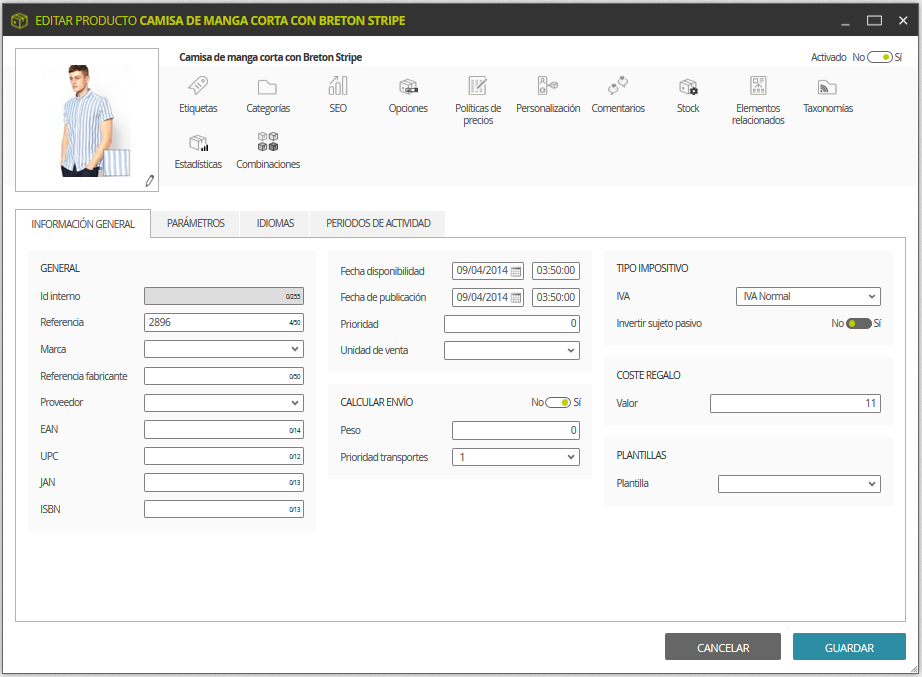
Edición de un producto
Un producto se puede editar clicando con el botón derecho del ratón o haciendo doble clic sobre él. La edición de un producto comporta las siguientes funcionalidades:
-
Etiquetas: El producto puede tener etiquetas personalizadas o características adicionales. Por ejemplo, si se trata de un teléfono móvil se pueden crear etiquetas para la medida de pantalla, el tipo de procesador, el sistema operativo, las medidas del teléfono, la duración de la batería, etc. Estas características pueden, en caso necesario, mostrarse en la ficha de producto en forma de icono o de descripción y pueden usarse para establecer filtros avanzados que ayuden a buscar productos de determinadas características de forma más precisa. Más información en el siguiente enlace: ¿Cómo crear Etiquetas de producto, categoría, usuario o pedido?
-
Categorías: El producto será visible en tantas categorías como aquí se definan, siempre y cuando las mismas estén activadas. Clickando en la opción añadir más categorías se abre el catálogo, desde donde se pueden arrastrar y soltar las categorías/subcategorías que se vincularán a este producto. La característica Categoría principal solo puede estar activa en una de las categorías e indica que es la categoría natural o primaria del producto en cuestión.
 Es importante establecer de forma correcta la categoría principal. En el BackOffice existen muchas funciones, como las promociones por ejemplo, que, en caso de necesidad, pueden aplicarse de forma selectiva solo sobre un conjunto determinado de categorías. Si un producto está visible en más de una categoría, para evitar ambigüedades o contradicciones, el sistema siempre aplicará esas funcionalidades a los productos cuya categoría principal sea la indicada en la configuración de la función.
 En el catálogo, cuando un producto se visualiza fuera de su categoría principal en su miniatura o icono aparece una flecha. Esto nos indica que se trata de un enlace al producto original.
-
SEO: Esta ventana permite modificar los campos SEO y personalizarlos para este producto. Los campos que aquí se definan sustituirán las definiciones de SEO realizadas en la configuración general.
-
Opciones: Esta ventana permite crear las opciones o variaciones que puede tener un producto, de manera que lo que finalmente el usuario ponga en su cesta sea una opción o un conjunto de opciones concretas. Por ejemplo, si se trata de una camisa, se podrían crear opciones de talla (con los valores S, M y L por ejemplo) y color (con los valores Blanco, Negro, Azul y Verde por ejemplo), de manera que el usuario pueda escoger su talla y el color que más le guste para que lo que finalmente añada a la cesta sea una combinación de talla y color concreta, por ejemplo, talla L en color Azul.
Es posible hacer que al escoger determinados valores de una opción se incremente el precio final del producto. Siguiendo con el anterior ejemplo, se podría hacer que si se escoge la talla L se incremente en una determinada cantidad el precio de la camisa.
-
Políticas de precios: Se pueden definir diferentes tarifas para establecer diferentes precios de un mismo producto en función del usuario final (B2B o B2C).
-
Personalización: Es posible establecer unos parámetros de configuración diferentes del producto original solo para un determinado grupo de usuarios y/o países, zonas. Esto hará que el conjunto de usuarios definidos vean ciertos aspectos del producto de una determinada manera, distinta a la normal.
-
Comentarios: Si la opción de comentarios está activada en el FrontOffice (ver captura)
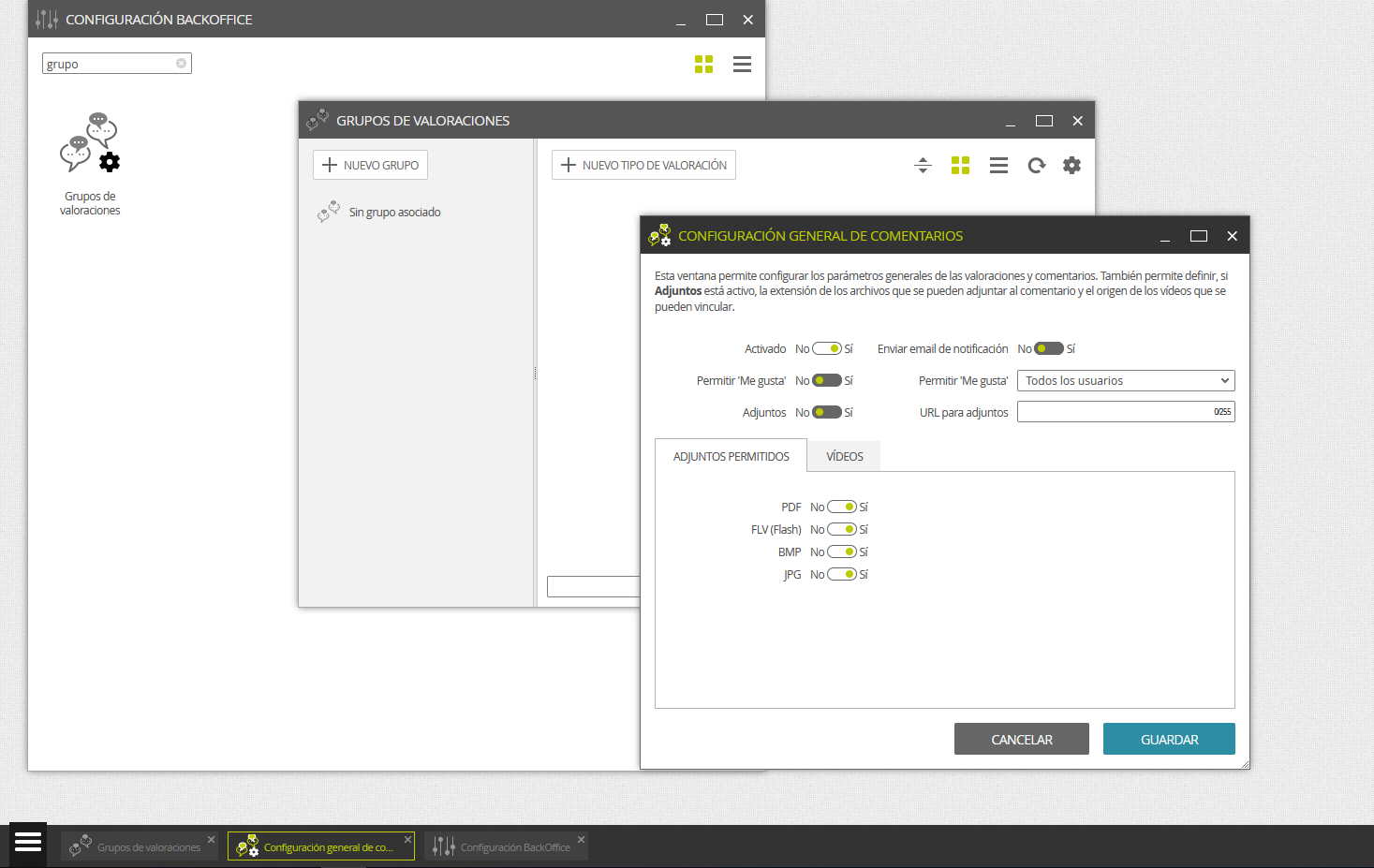
los usuarios podrán dejar comentarios relacionados con ese producto y desde aquí se podrá gestionar la publicación o no de esos comentarios.
Desde:
 > PRINCIPAL > Comentarios de producto
se tiene la visión general de todos los comentarios
-
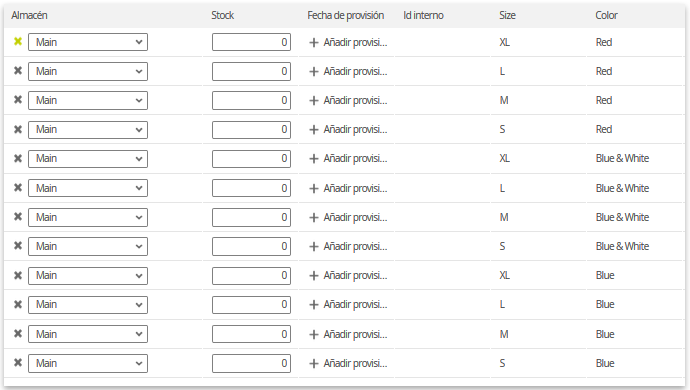
Stock: Se introduce el número de unidades disponibles en el almacén correspondiente. Si el stock afecta a las opciones, se tiene que introducir según la opción o combinación de opciones. Siguiendo el ejemplo de la camisa, si tanto la talla como el color están vinculados al stock, hay que dar de alta 3 x 4 = 12 líneas de stock, de esta manera:
-
Elementos relacionados: Se pueden relacionar distintos productos entre sí, que posteriormente se visualizarán en el FrontOffice en una determinada posición de la página.
-
Taxonomías: Este proceso permite, en caso necesario, asociar categorías de los principales portales marketplace a este producto. Se consigue así categorizar este producto siguiendo la taxonomía concreta del portal para que aparezca correctamente clasificado dentro del mismo.
Normalmente la relación con la taxonomía del marketplace se establece a nivel de categoría, pero en determinadas circunstancias es necesario hacerlo a nivel de producto.