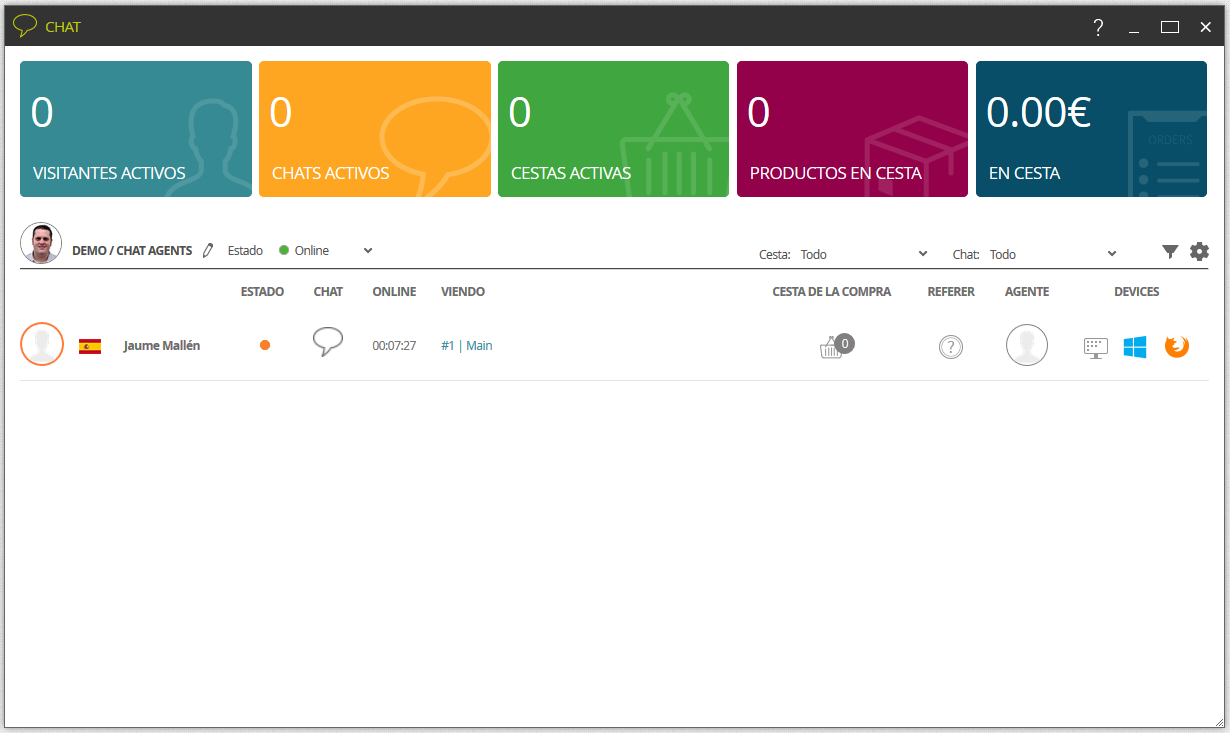
La aplicación dispone de una herramienta de chat para la comunicación entre el administrador del eCommerce y los clientes que navegan por él.
El chat puede estar abierto o cerrado (activo sí/no). Este estado modificará la visualización que el visitante del eCommerce tendrá de él, de manera que cuando se encuentre abierto y con algún agente online podrá enviar un mensaje, y cuando esté cerrado la ventana de chat no será visible. Si no hay agentes de chat disponibles o el agente está en modo offline o invisible (mediante el selector de estados de la parte superior izquierda), la ventana en el FrontOffice será visible, pero mostrará un mensaje de no disponibilidad (para más información ver ¿Cómo configuramos el chat?)
En caso de tener el chat activo pero sin agentes disponibles, la ventana del FrontOffice ofrecerá la posibilidad de crear un ticket con el mensaje (para más información ver Ticketing).
En la ventana principal de chat se mostrarán los visitantes en tiempo real, el idioma en el que navegan y otros datos de interés. Si no se ha identificado con algún nombre su usuario se mostrará con un código generado por el sistema; en caso contrario, se mostrará con su nombre.
Tan pronto como alguno de los visitantes solicite su atención, recibirá un aviso visual en la zona de chat, indicando que tiene un mensaje.
El chat tal y como lo visualiza el cliente desde el FrontOffice es así:
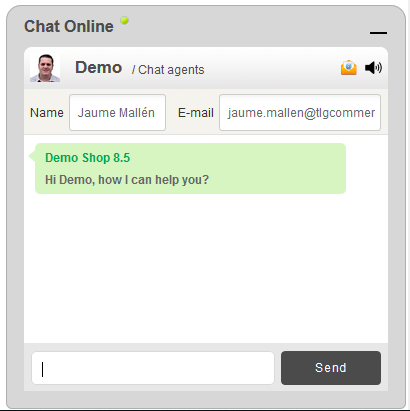
Esta ventana muestra el nombre del agente, el departamento al que pertenece y su foto, en caso de tener activado Mostrar foto del agente en la configuración del chat. Desde aquí el visitante podrá escribir sus mensajes y enviarlos haciendo clic sobre el botón de Enviar. Además podrá facilitar un nombre y una dirección de e-mail. También podrá enviar un e-mail con la conversación al administrador del eCommerce o silenciar las notificaciones sonoras haciendo clic en los respectivos iconos de la parte superior.
Si el visitante tiene iniciada una sesión en el FrontOffice, los campos de Nombre y E-mail se rellenarán automáticamente con sus datos, que él mismo podrá modificar si es necesario.
En la ventana principal de chat se destacará visualmente al visitante que ha iniciado una conversación o ha enviado un mensaje. Para acceder a esa conversación se debe abrir una nueva ventana haciendo clic sobre el visitante.
Desde esa ventana, que contendrá el chat actual, el agente podrá mantener una conversación con el visitante y responder al instante a sus preguntas:
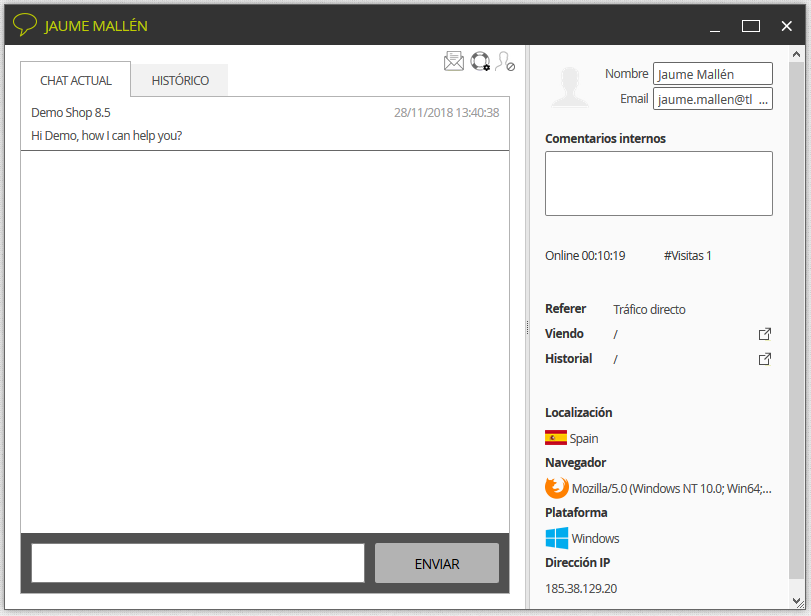
La ventana de chat actual muestra información diversa sobre el visitante (lateral derecho), nos permite consultar conversaciones antiguas (pestaña de histórico), y realizar acciones (iconos de la parte superior) como enviar un e-mail al visitante con la conversación (en el caso de que haya facilitado su correo), crear un ticket o vetar al visitante.
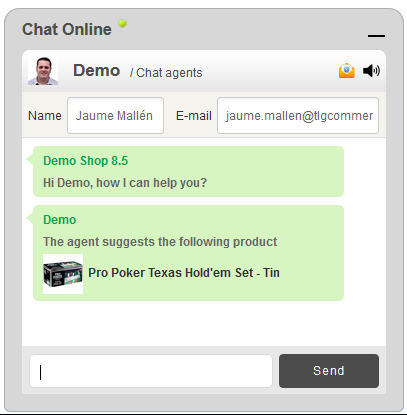
Adicionalmente a la comunicación escrita, también podremos recomendar un producto y situar al cliente en dicho producto. Para realizar esta acción únicamente es necesario que arrastremos un producto desde el explorador o el buscador a la conversación de chat con ese cliente y automáticamente se le redirigirá a la página del producto.