Seleccionar el icono ePoints y Nueva configuración ePoints.
Se va crear una campaña de fidelización mediante ePoints que será activada desde 17/11/2016 hasta finales de año. Se definirá que los ePoints acumulados durante este tiempo caducarán a finales del 2017.
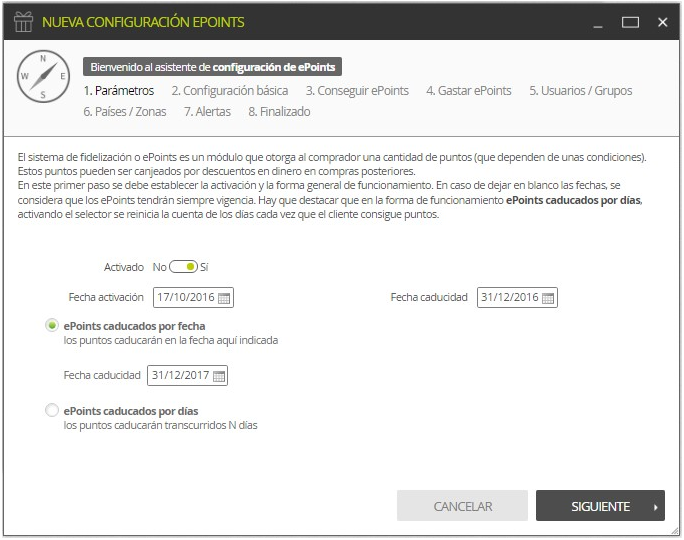
Se añadirá el nombre de la promoción de ePoints.
Se añadirán las condiciones por las cuales se ganarán ePoints. En este ejemplo se escogerá por compra de productos. En el asistente de condiciones para conseguir ePoints se añadirá la norma Por importe.
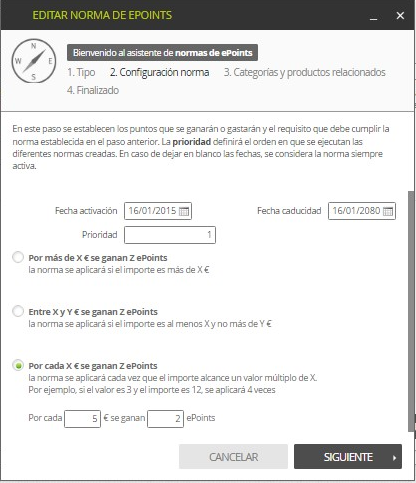
En la ventana de Configuración normas se escogerá la opción Por cada X€ se ganan Z ePoints y se escogen las fechas de activación y la norma por la cual queremos que acumule ePoints y la prioridad en caso que existan muchas normas. En concreto para este ejemplo, se pondrá Por cada 5€ se ganan 2 ePoints.
Finalmente se escogerá las categorías y productos a los que se aplica está norma.
En el caso que se quiera que nuestro cliente se le informe del aumento o disminución de su saldo de ePoints, se podrá programar un email automático. Ver ¿cómo puedo crear mail automáticos de notificaciones?
Por otro lado será necesario definir como se gastaran los ePoints conseguidos. Para ello en la pantalla Gastar ePoints, se definirá una condición sobre cuál será el comportamiento para ejecutar el saldo de ePoints. Seleccionar + añadir condiciones.
Se seleccionará unas fechas de validez que en el caso que se dejen en blanco significará que la condición siempre tendrá vigencia.
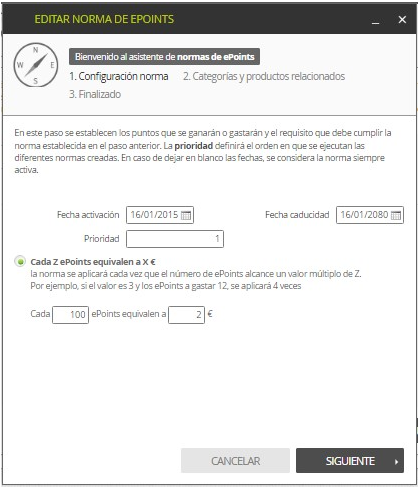
Y por último se definirá la política para canjear los ePoints, en este ejemplo será por cada 100 ePoints conseguidos equivaldrán a 2€ de descuento.
Se podrá escoger que dicho descuento solo afecte a una serie de productos determinados.
Se seleccionaran si los ePoints afecta a un grupo de usuarios concretos o todos los usuarios y lo mismo para los países.